
用 Typora 写东西有些年头了,尤其是最近又开始写 blog 了。
但说实话,裸装的 Typora 我一直没觉得好用。直到最近装了 typora_plugin,才算是真正的用好了。
裸装的 Typora
默认软件能写、能预览,但写长文的时候总觉得缺点东西。
不是没有颜色,就是没有字体大小,反正用起来是各种不舒服。
没有命令面板,想插个表格、切个主题、折叠段落都得靠鼠标翻菜单;目录只能看自带的侧边大纲,层级一多就乱;
图片全靠手动往里拖,路径也不归拢,写的时候是一个相对路径,发到网站上又是一套路径,两边对不上就得来回改。
主题是够用,但想折腾点自己的样式,扩展性基本等于零。
一句话,裸装版是个干净的编辑器,不是个顺手的写作环境。
安装 typora_plugin
typora_plugin 是一套给 Typora 用的插件系统,仓库在 obgnail/typora_plugin。它本身是个插件加载器,装好之后往指定目录丢插件就能启用,等于给 Typora 开了个口子。
直达安装教程,也可以看下面的图片,都是一样的。Release 包 我也放在这了。
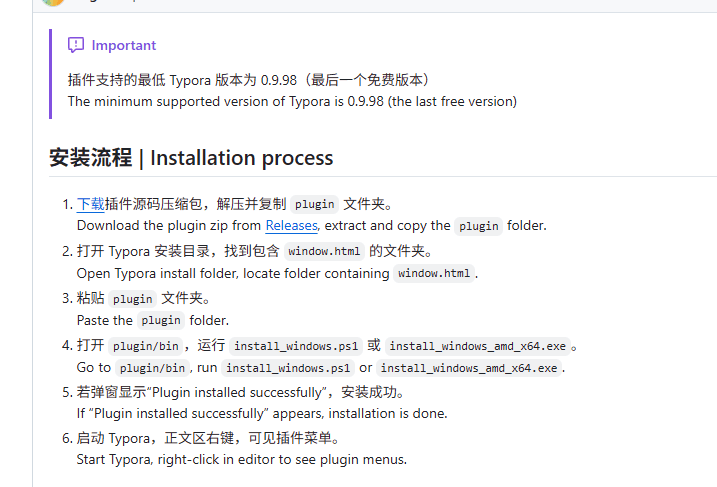
我实际用下来,明显提升体验的有这么几样:
- 文字化风格: 打开后,就一直悬浮在页面上,可以修改颜色、上下标、行间距和字体大小等。
- 混排优化:写文章的时候,是不是会有中英文掺杂的,这个功能一键处理,贼好用。
- 图片处理:插入图片后能批量处理、重命名、转相对路径,不用手动整理。
- 表格、大纲增强:长文的结构整理轻松不少。
装上这个插件,Typora 才从「能写」变成「好写」。咱平时写博客、写读书笔记,这套组合基本够用。

解决图片问题:配置 + typora-root-url
图片路径的问题,靠 Typora 的一个变量就解决了:typora-root-url。
首先,配置本地图片直接复制到指定目录,比如我这样,每次截完图后,直接粘贴进来它就自动在 public/static/blog 目录下了。
菜单操作路径: 文件 -> 偏好设置 -> 图像
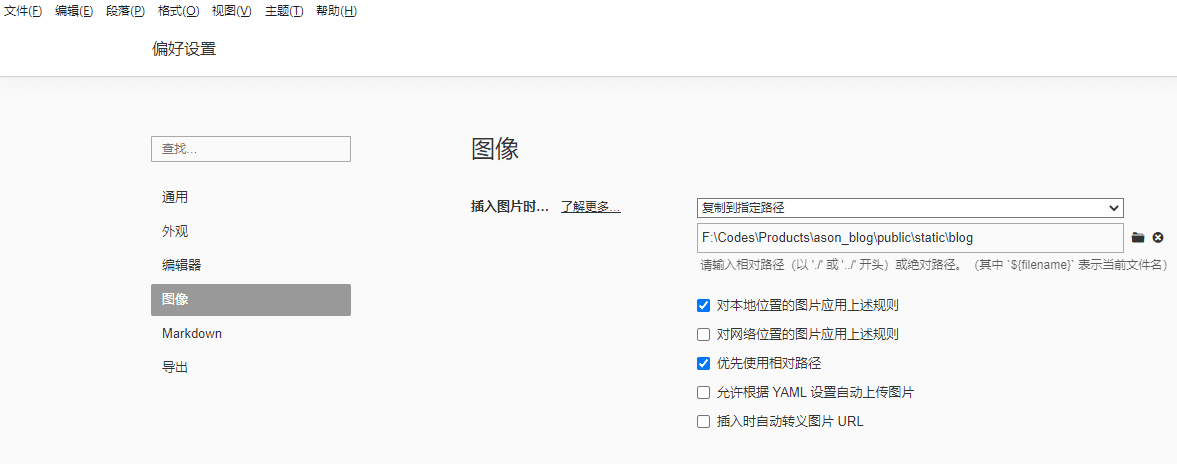
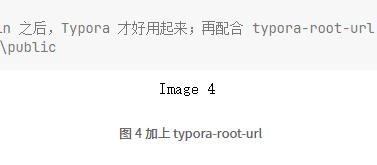
接着,在文章 frontmatter 里写上它,等于告诉 Typora:下面所有相对路径的图片,都以这个目录为根去解析。比如本站的写法:
typora-root-url: ..\..\..\public
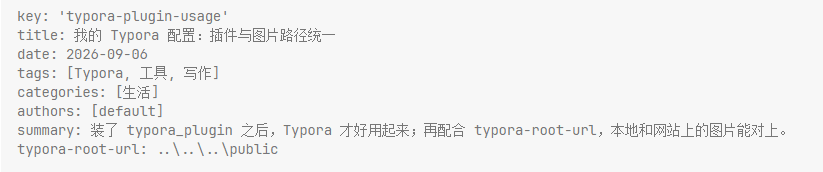
本篇文章在 data/blog/life/ 下,往上三层是项目根目录,public 就在根目录里。
所以本地预览时,文章里写 ,Typora 会去 public/images/foo.png 找图,当场就能看到。
最后,发布到网站时(本站是 Next.js + Contentlayer),public 本来就是静态资源的根,/images/foo.png 指向的也是同一个文件。
本地和线上的图片路径,到这就统一了——写的时候用一份相对路径,预览和发布都不用改。
这下咋整都顺手了:编辑器里看到的是啥,发到网站上就是啥。
自动编号
这个功能非常实用了,经常写着写着,图片的序号、表格的序号忘了。
首先开启自动编号功能,打勾了就是开启了。
菜单路径:鼠标右键 -> 视觉插件 -> 自动编号 -> 图片打勾
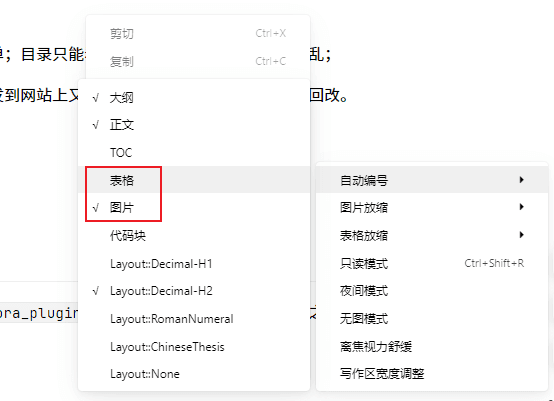
图片编号效果,它不会自动给你填充图片序号,只是在图片下面增加个类似提示的东西,当然,也不可以编辑。
但是你自己加脚注的时候,就完全可以参考它这个序号了。
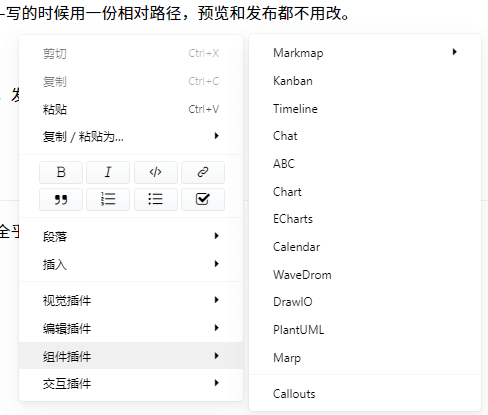
组件插件
虽然我还没开始用,但是它提供的缺失挺全乎的,希望后面写 PRD 的时候可以用到。
好的,今天的 Typora 先就用到这里,后续有其他好玩的再补充进来。